サポートチームへのチケットにスクリーンショット(またはいずれかのファイル)を添付するには?

チケットに添付できるファイルの大きさは、1ファイルにつき20MBまでです。

 iOSデバイスにスクリーンショットを添付する方法は次の通りです:
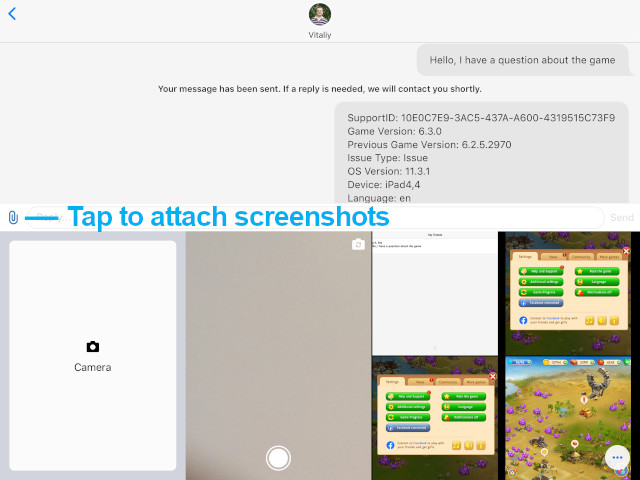
contact-us-ios-screenshot.jpg

デバイスのクリップのアイコンが反応しない場合:「設定 > プライバシー > 写真」に進み、すべての写真または選択された写真のアクセスをオンにします。選択された写真を選んだ場合は、スクリーンショットを送信されるたびに「選択された写真の編集」の設定を変更する必要があります。

次に、 「設定 > プライバシー > カメラ」に 進み、 『Cradle of Empires』 を有効にします。

read-write-access.jpg

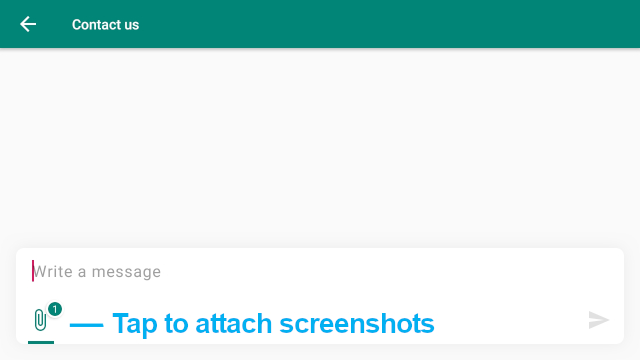
Androidデバイスにスクリーンショットを添付する方法は次の通りです:

contact-us-android-screenshot.jpg

Awem Help Center

サポートチームへのチケットにスクリーンショット(またはいずれかのファイル)を添付するには?

チケットに添付できるファイルの大きさは、1ファイルにつき20MBまでです。

 iOSデバイスにスクリーンショットを添付する方法は次の通りです:

contact-us-ios-screenshot.jpg

デバイスのクリップのアイコンが反応しない場合:「設定 > プライバシー > 写真」に進み、すべての写真または選択された写真のアクセスをオンにします。選択された写真を選んだ場合は、スクリーンショットを送信されるたびに「選択された写真の編集」の設定を変更する必要があります。

次に、 「設定 > プライバシー > カメラ」に 進み、 『Cradle of Empires』 を有効にします。

read-write-access.jpg

Androidデバイスにスクリーンショットを添付する方法は次の通りです:

contact-us-android-screenshot.jpg

Powered by Zendesk