

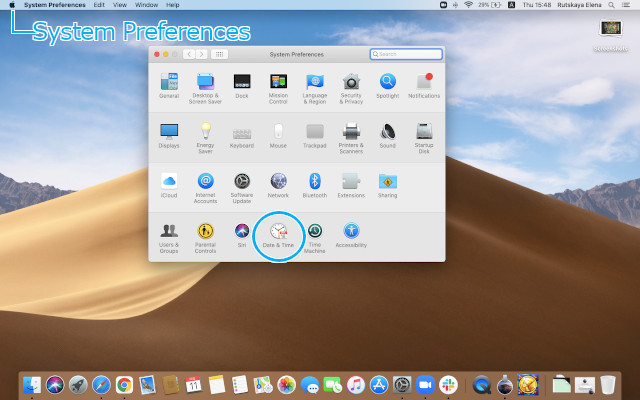
- Auf deinem Mac wählst du das Apple-Menü > Öffne die Systemeinstellungen und klicke dann auf Datum und Uhrzeit.
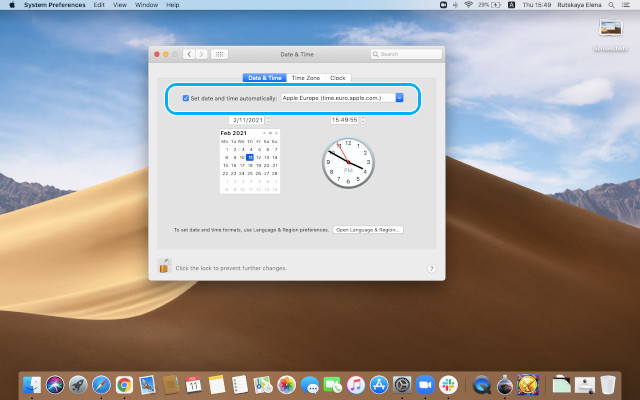
Wenn die Sperre unten links aktiviert ist, klicke sie an, um den Einstellungsbereich freizugeben. - Klicke auf Datum und Uhrzeit, wähle dann Datum und Zeit automatisch einstellen und wähle dann den Netzwerk-Zeitserver für deine Region.
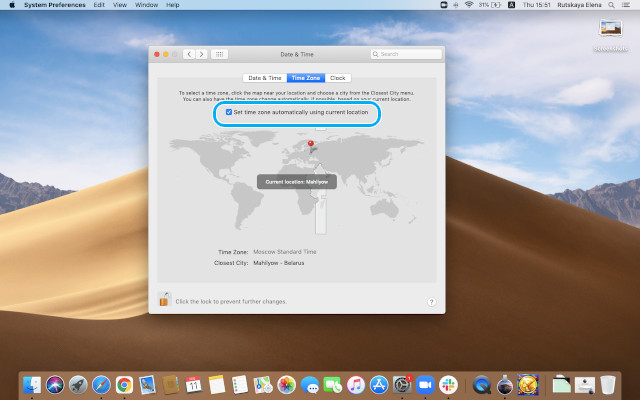
- Klicke auf Zeitzone und wähle dann Zeitzone anhand des aktuellen Standorts automatisch einstellen.
Wie stelle ich die richtige Zeit ein? (Mac)
- Auf deinem Mac wählst du das Apple-Menü > Öffne die Systemeinstellungen und klicke dann auf Datum und Uhrzeit.
Wenn die Sperre unten links aktiviert ist, klicke sie an, um den Einstellungsbereich freizugeben. - Klicke auf Datum und Uhrzeit, wähle dann Datum und Zeit automatisch einstellen und wähle dann den Netzwerk-Zeitserver für deine Region.
- Klicke auf Zeitzone und wähle dann Zeitzone anhand des aktuellen Standorts automatisch einstellen.