Wie stelle ich die richtige Zeit ein? (Windows)

  1. Klicke auf den Start-Schaltfläche, um das Startmenü zu öffnen.
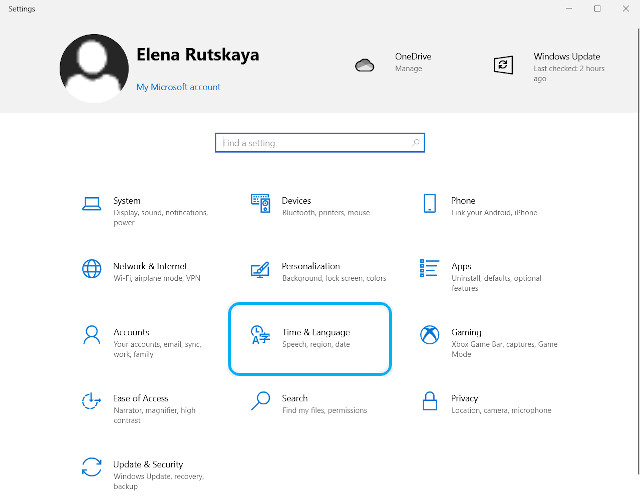
  2. Öffne dort Einstellungen > Zeit und Sprache.change-date-time-win-1.jpg
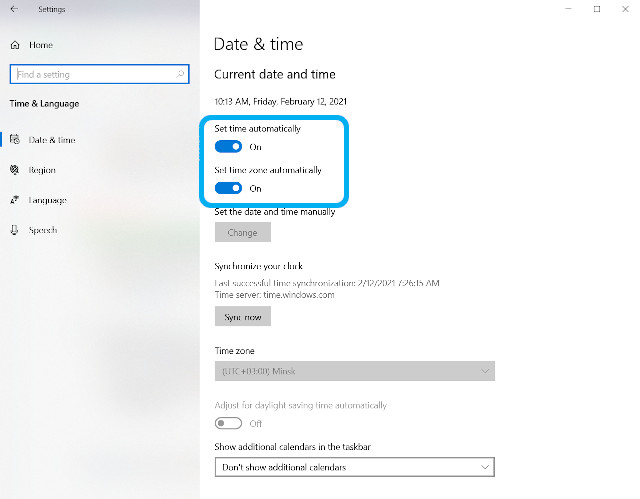
  3. Wähle nun im linken Feld Datum und Uhrzeit aus.change-date-time-win-2.jpg
  4. Stelle die Schieberegler im rechten Feld auf die Position Ein, um die Zeit und die Zeitzone automatisch einzustellen.

Für Windows 11:

  1. Klicke auf die Start-Schaltfläche, um das Startmenü zu öffnen.
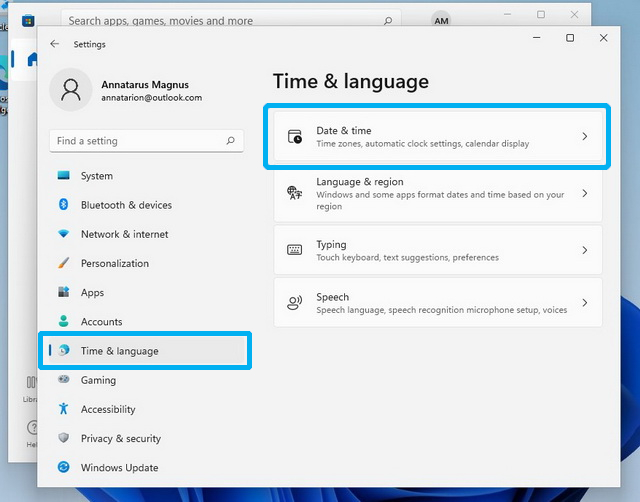
  2. Öffne dort Einstellungen > Zeit und Sprache.Win11_Time_and_Language.jpg
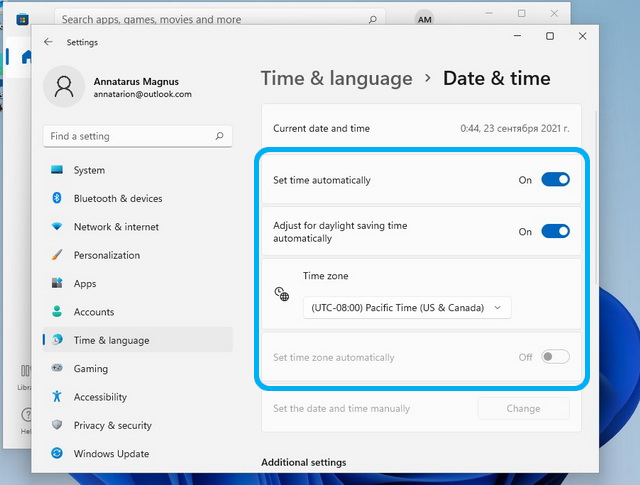
  3. Wähle nun das Feld Datum und Uhrzeit aus.Win11_Date_and_Time.jpg
  4. Stelle die Schieberegler im rechten Feld auf die Position Ein, um die Zeit und die Zeitzone automatisch einzustellen.

Awem Help Center

Wie stelle ich die richtige Zeit ein? (Windows)

  1. Klicke auf den Start-Schaltfläche, um das Startmenü zu öffnen.
  2. Öffne dort Einstellungen > Zeit und Sprache.change-date-time-win-1.jpg
  3. Wähle nun im linken Feld Datum und Uhrzeit aus.change-date-time-win-2.jpg
  4. Stelle die Schieberegler im rechten Feld auf die Position Ein, um die Zeit und die Zeitzone automatisch einzustellen.

Für Windows 11:

  1. Klicke auf die Start-Schaltfläche, um das Startmenü zu öffnen.
  2. Öffne dort Einstellungen > Zeit und Sprache.Win11_Time_and_Language.jpg
  3. Wähle nun das Feld Datum und Uhrzeit aus.Win11_Date_and_Time.jpg
  4. Stelle die Schieberegler im rechten Feld auf die Position Ein, um die Zeit und die Zeitzone automatisch einzustellen.
Powered by Zendesk