iCloud 저장 공간이 가득 찼습니다. 어떻게 해야 할까요?

iCloud 저장 공간이 가득 차면 iCloud 동기화가 불가능해집니다. iCloud 동기화 기능을 쓰려면 최소 5MB의 iCloud 저장 공간이 필요합니다.
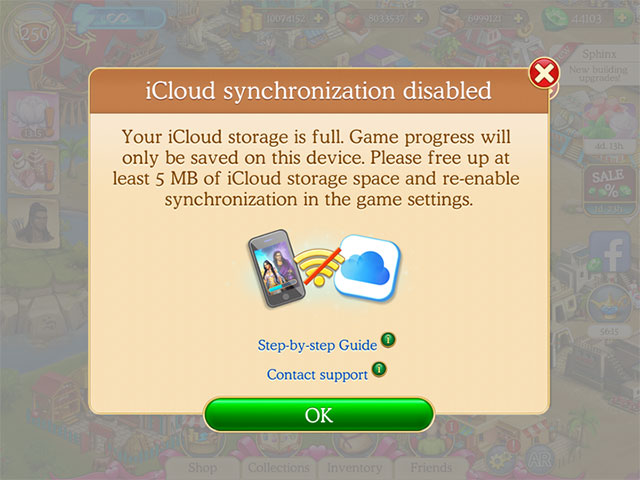
icloud-disabled.jpg

iCloud 저장 공간 확인 방법:

  • iOS 10.3 또는 그 이후 버전에서는 설정> Apple IDiCloud를 누릅니다. iCloud 저장 공간 또는 저장 공간 관리를 누릅니다.
  • iOS 10.2 또는 그 이전 버전에서는 설정iCloud > 저장 공간을 누릅니다.


사용하지 않은 콘텐츠를 삭제해 iCloud 저장 공간을 늘릴 수 있습니다.

  1. 사용하지 않는 앱의 백업을 끄거나 오래된 iCloud 백업을 삭제하세요. 삭제된 정보는 여기에서 확인할 수 있습니다.
  2. iCloud 사진 크기를 줄이세요. 삭제된 정보는 여기에서 확인할 수 있습니다.
  3. iCloud Drive에 저장된 파일을 관리 및 삭제하세요. 삭제된 정보는 여기에서 확인할 수 있습니다.
  4. Mail 메시지를 삭제 및 관리하세요. 삭제된 정보는 여기에서 확인할 수 있습니다.
  5. 메시지 텍스트와 첨부 파일을 삭제하세요. 삭제된 정보는 여기에서 확인할 수 있습니다.
  6. 음성 메모를 삭제하세요. 삭제된 정보는 여기에서 확인할 수 있습니다.


공간을 확보하면 게임 설정에서 iCloud 동기화를 활성화하여 iCloud로 게임을 저장하세요.

Awem Help Center

iCloud 저장 공간이 가득 찼습니다. 어떻게 해야 할까요?

iCloud 저장 공간이 가득 차면 iCloud 동기화가 불가능해집니다. iCloud 동기화 기능을 쓰려면 최소 5MB의 iCloud 저장 공간이 필요합니다.

icloud-disabled.jpg

iCloud 저장 공간 확인 방법:

  • iOS 10.3 또는 그 이후 버전에서는 설정> Apple IDiCloud를 누릅니다. iCloud 저장 공간 또는 저장 공간 관리를 누릅니다.
  • iOS 10.2 또는 그 이전 버전에서는 설정iCloud > 저장 공간을 누릅니다.


사용하지 않은 콘텐츠를 삭제해 iCloud 저장 공간을 늘릴 수 있습니다.

  1. 사용하지 않는 앱의 백업을 끄거나 오래된 iCloud 백업을 삭제하세요. 삭제된 정보는 여기에서 확인할 수 있습니다.
  2. iCloud 사진 크기를 줄이세요. 삭제된 정보는 여기에서 확인할 수 있습니다.
  3. iCloud Drive에 저장된 파일을 관리 및 삭제하세요. 삭제된 정보는 여기에서 확인할 수 있습니다.
  4. Mail 메시지를 삭제 및 관리하세요. 삭제된 정보는 여기에서 확인할 수 있습니다.
  5. 메시지 텍스트와 첨부 파일을 삭제하세요. 삭제된 정보는 여기에서 확인할 수 있습니다.
  6. 음성 메모를 삭제하세요. 삭제된 정보는 여기에서 확인할 수 있습니다.


공간을 확보하면 게임 설정에서 iCloud 동기화를 활성화하여 iCloud로 게임을 저장하세요.

Zendesk 제공